 ClaudioStat
Claude 사용량을 잠금 화면과 손목에서
Claude 플랜을 얼마나 썼는지, 너무 빨리 쓰고 있지는 않은지 한눈에 볼 수 있습니다. Mac 메뉴 막대 앱 ClaudioStat처럼, 휴대폰 하나로요.
- iPhone
- Apple Watch
- Android
- Wear OS
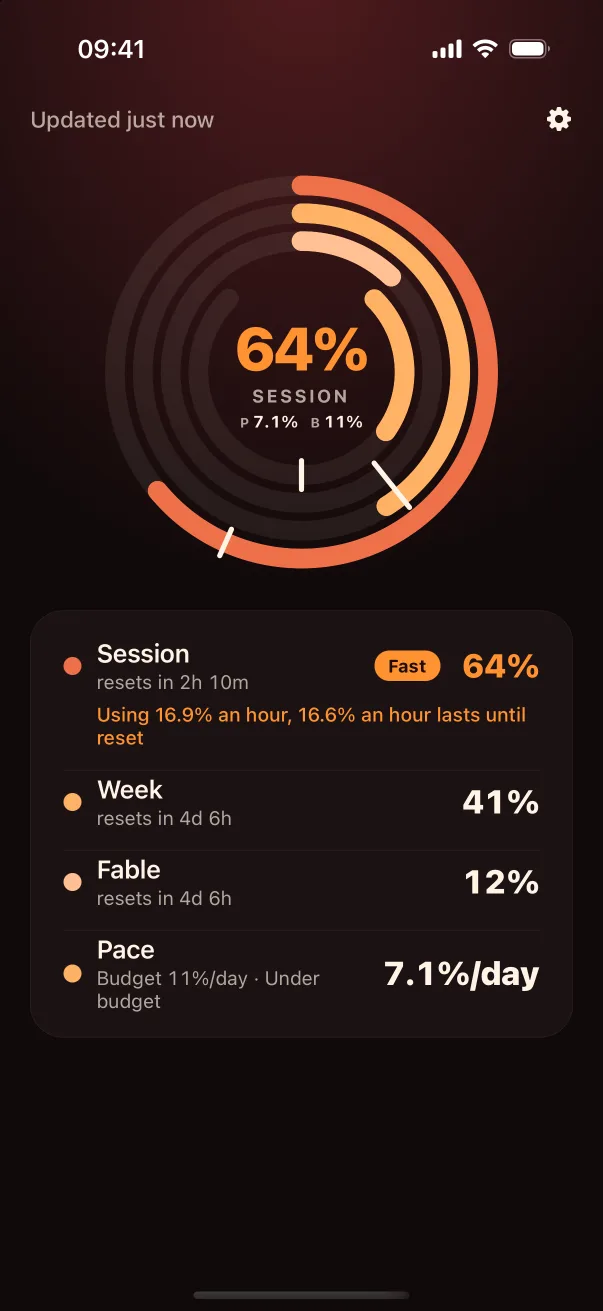
세션, 주간, Fable 한도와 각각의 초기화 시각, 그리고 주말까지 버틸 수 있는 예산에 대한 내 속도.
개인 프로젝트
휴대폰과 시계용 ClaudioStat은 개인 프로젝트입니다. App Store나 Google Play에 올라가는 일은 없습니다. 두 곳 모두 다른 회사의 서비스를 쓰는 앱에는 그 회사의 허락을 요구하는데, 이 앱에는 Anthropic의 허락이 없기 때문입니다. 무엇이 가능한지 시험해 보고 포트폴리오로 쓰려고 만들었습니다.
링이든 막대든, 원하는 대로
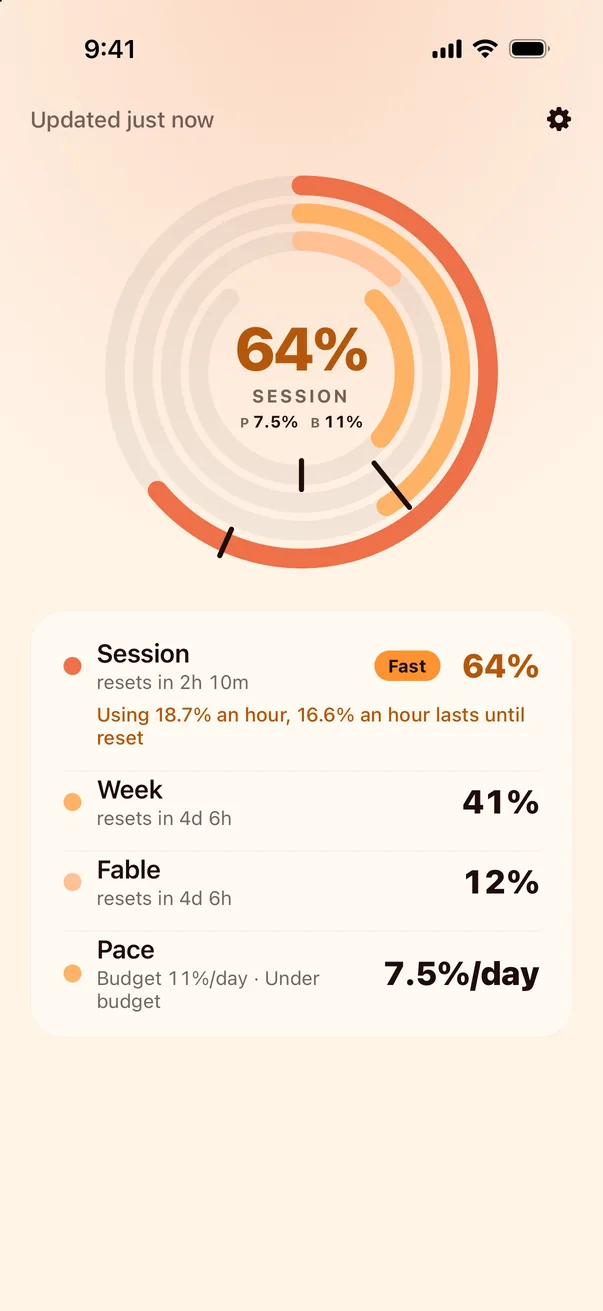
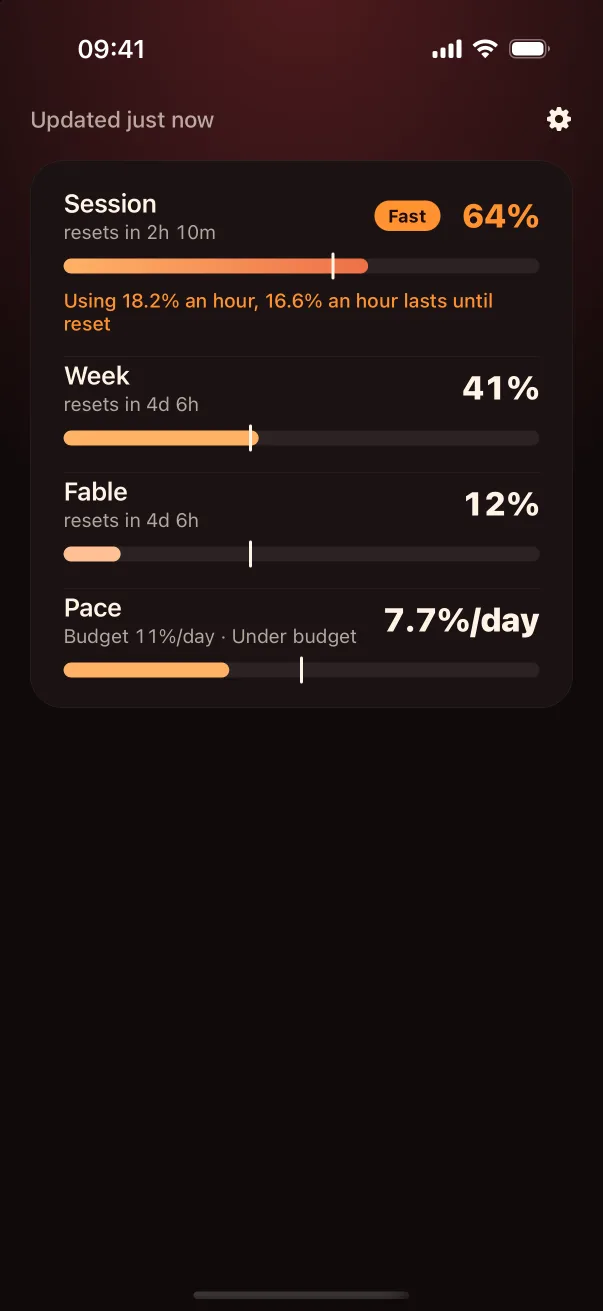
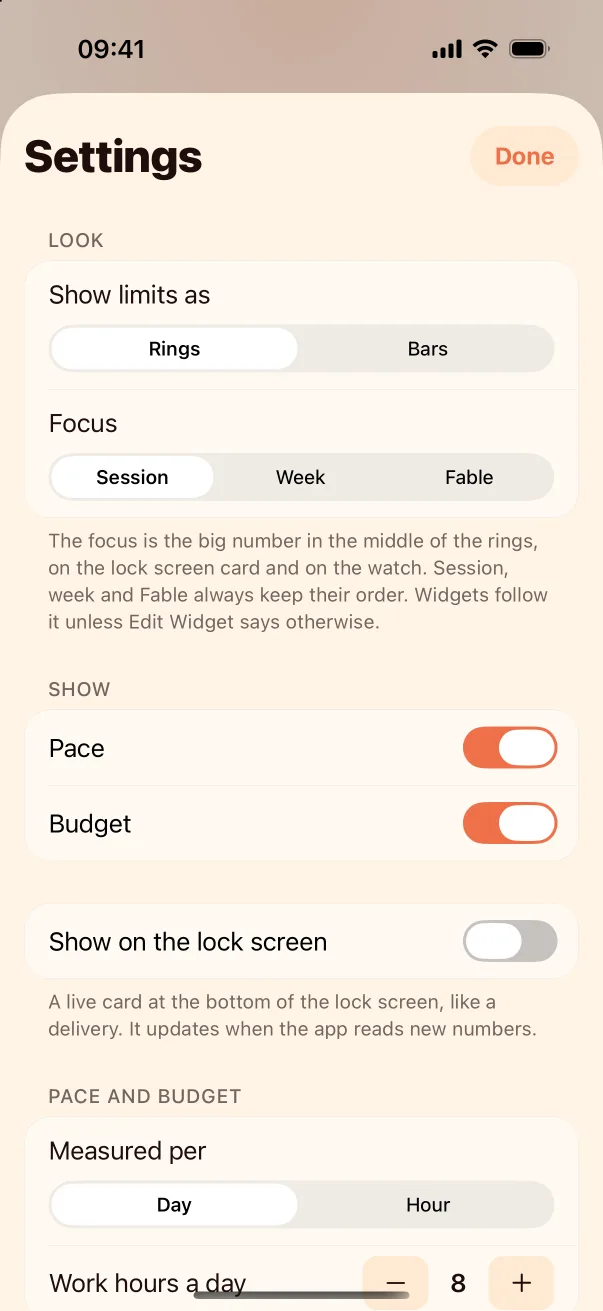
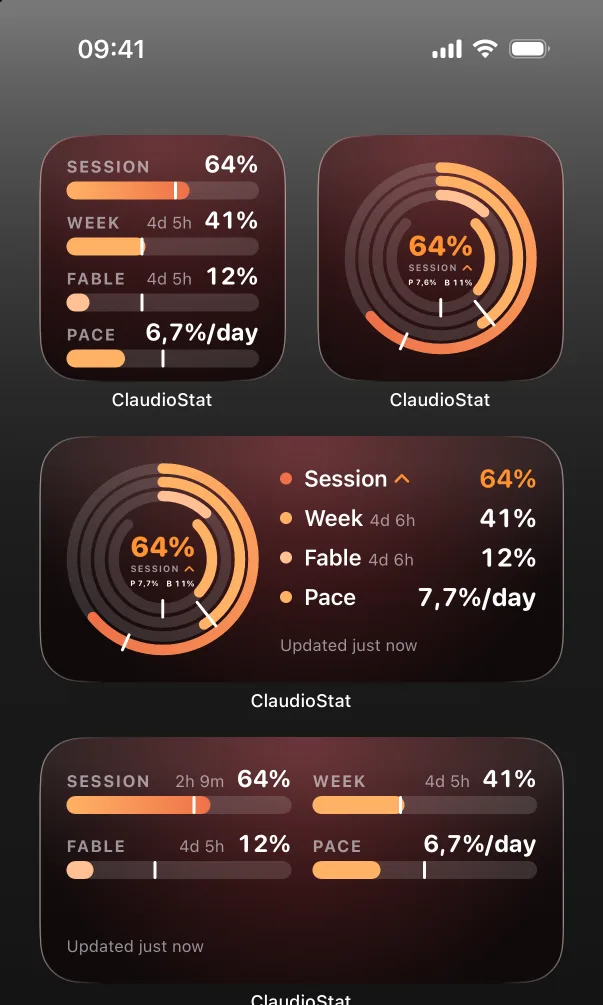
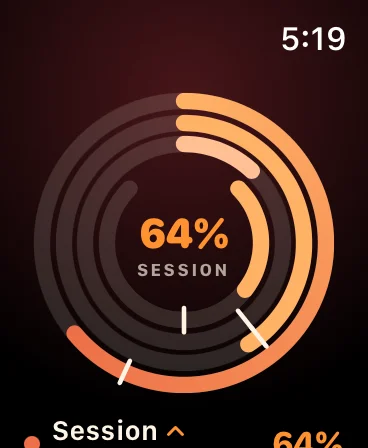
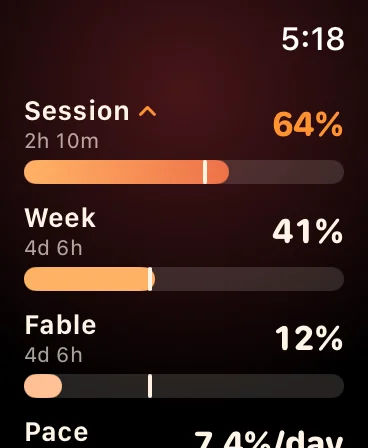
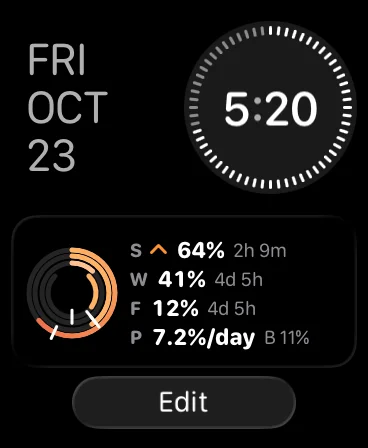
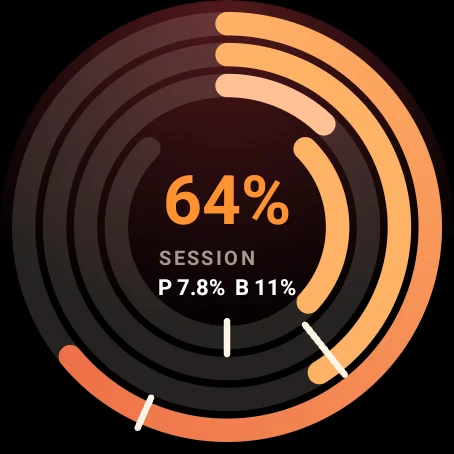
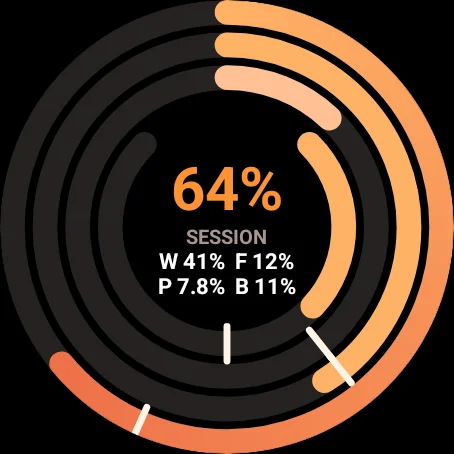
각 한도는 100%를 향해 채워집니다. 흰색 눈금은 그 기간이 얼마나 지났는지 보여 줍니다. 채움이 눈금보다 앞서 있으면 버틸 수 있는 속도보다 빨리 쓰고 있다는 뜻입니다. 너무 빠르면 주황색, 훨씬 빠르면 빨간색이 됩니다.
홈 화면에서
위젯은 8가지입니다. 세션과 주간에 Fable 포함 여부, 속도와 예산 포함 여부를 조합했고, 각각 링과 막대가 있습니다. 앱을 닫아 두어도 약 15분마다 스스로 숫자를 읽어 옵니다.
잠금 화면에서
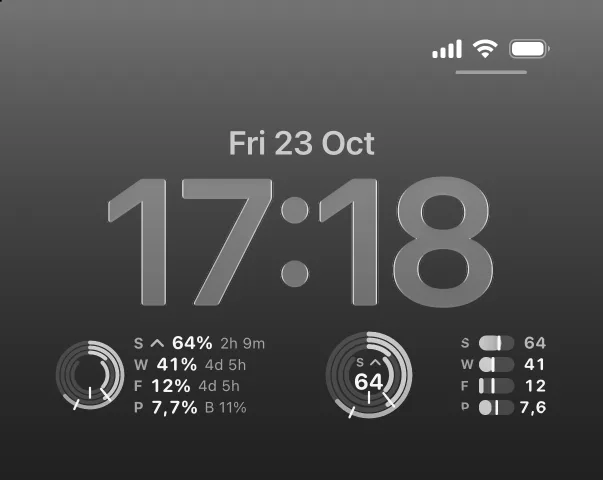
모든 위젯을 잠금 화면에도 둘 수 있으며, 작은 크기와 넓은 크기가 있습니다. 넓은 위젯은 각 한도를 초기화 시각과 함께 보여 주고, 작은 위젯은 같은 링이나 막대를 유지합니다.
손목에서
시계는 휴대폰을 통해 한 번 로그인한 뒤, 직접 숫자를 읽어 옵니다.
Apple Watch
Wear OS
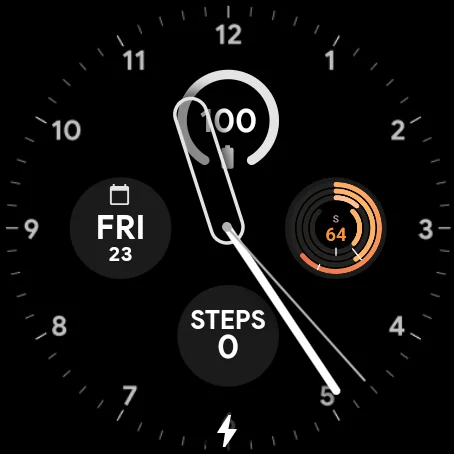
Android에서도
같은 앱의 Android 버전입니다. 홈 화면 위젯이 있고, 원하면 잠금 화면의 조용한 알림으로도 숫자를 볼 수 있습니다.
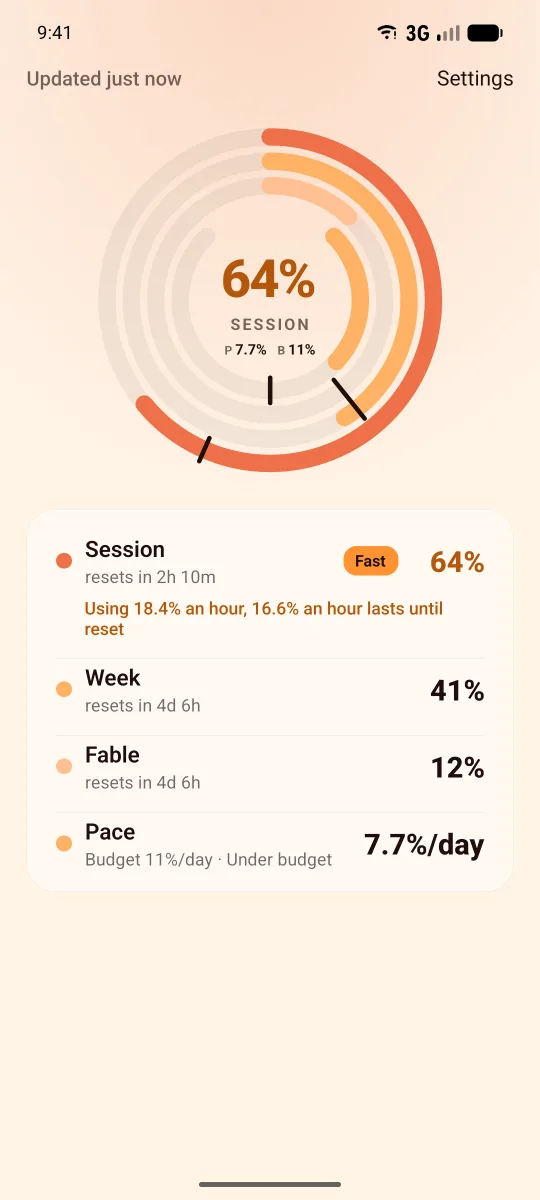
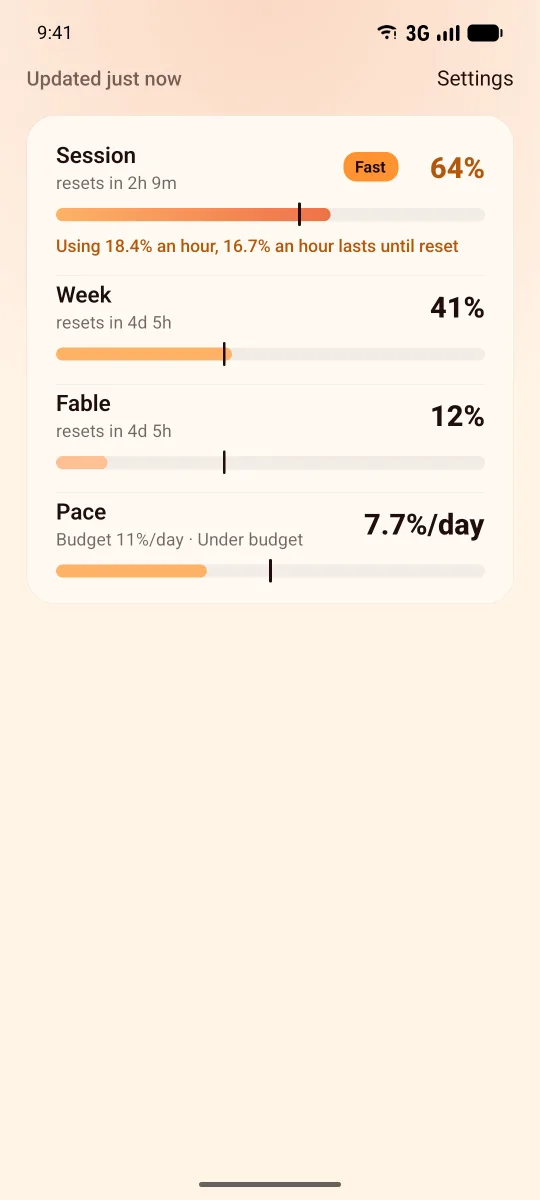
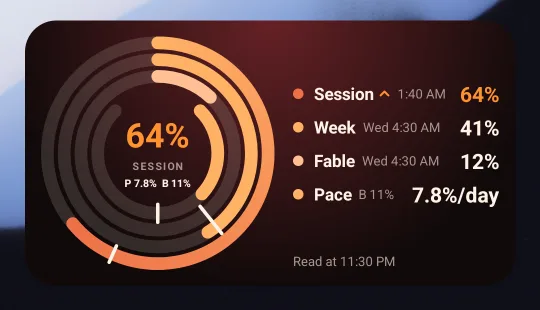
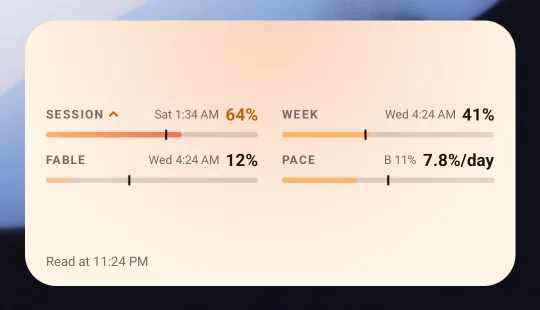
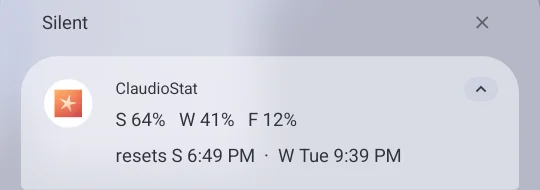
글자의 뜻
- S
- 세션. 5시간 한도와 초기화까지 남은 시간.
- W
- 주간. 주간 한도와 초기화 시각.
- F
- Fable. Fable의 주간 한도로, 사용하면 표시됩니다.
- P
- 속도. 한 주의 한도를 쓰는 빠르기, 하루 기준 또는 시간 기준.
- B
- 예산. 주간 한도가 초기화될 때까지 딱 버틸 수 있는 속도. 이를 넘으면 속도가 주황색, 두 배가 되면 빨간색이 됩니다.
사용 방법
- 앱을 열고 Claude로 로그인을 탭합니다.
- Claude 페이지에서 로그인합니다. 코드가 표시되면 복사합니다.
- 앱에 코드를 붙여 넣습니다. 숫자가 나타나고, 시계에도 전달됩니다.
숫자는 앱을 열거나 위젯이 새로 고쳐질 때 Claude 계정에서 바로 가져옵니다. 컴퓨터에서 따로 실행할 것은 없습니다. 이 로그인은 사용량만 읽을 수 있으며, 프롬프트를 보내거나 Claude의 모델을 사용할 수는 없습니다.