 ClaudioStat
Claude の使用量を、ロック画面と手首に
Claude プランをどれだけ使ったか、使うペースが速すぎないかが、ひと目でわかります。Mac のメニューバーアプリ ClaudioStat と同じことを、スマートフォンだけで。
- iPhone
- Apple Watch
- Android
- Wear OS
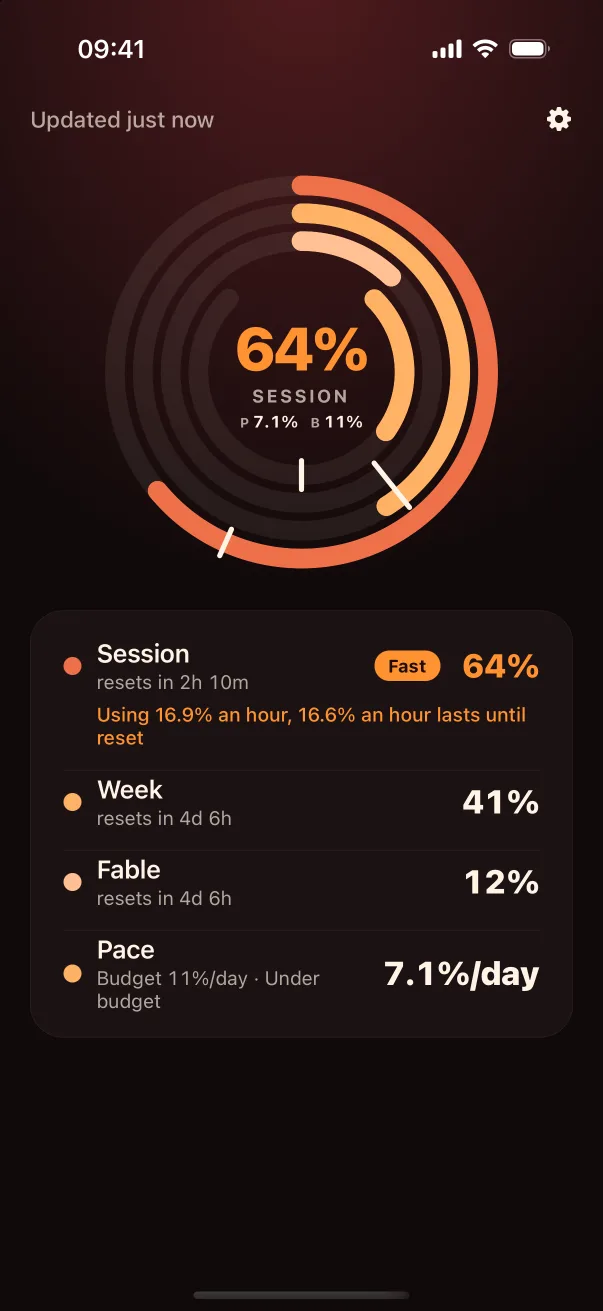
セッション、週間、Fable の上限と、それぞれのリセット時刻、そして週の終わりまでもつ予算に対するあなたのペース。
個人のプロジェクト
スマートフォンと腕時計版の ClaudioStat は個人のプロジェクトです。App Store や Google Play に並ぶことはありません。どちらも、他社のサービスを使うアプリにはその会社の許可を求めていて、このアプリには Anthropic の許可がないからです。何ができるかを試すため、そしてポートフォリオとして作りました。
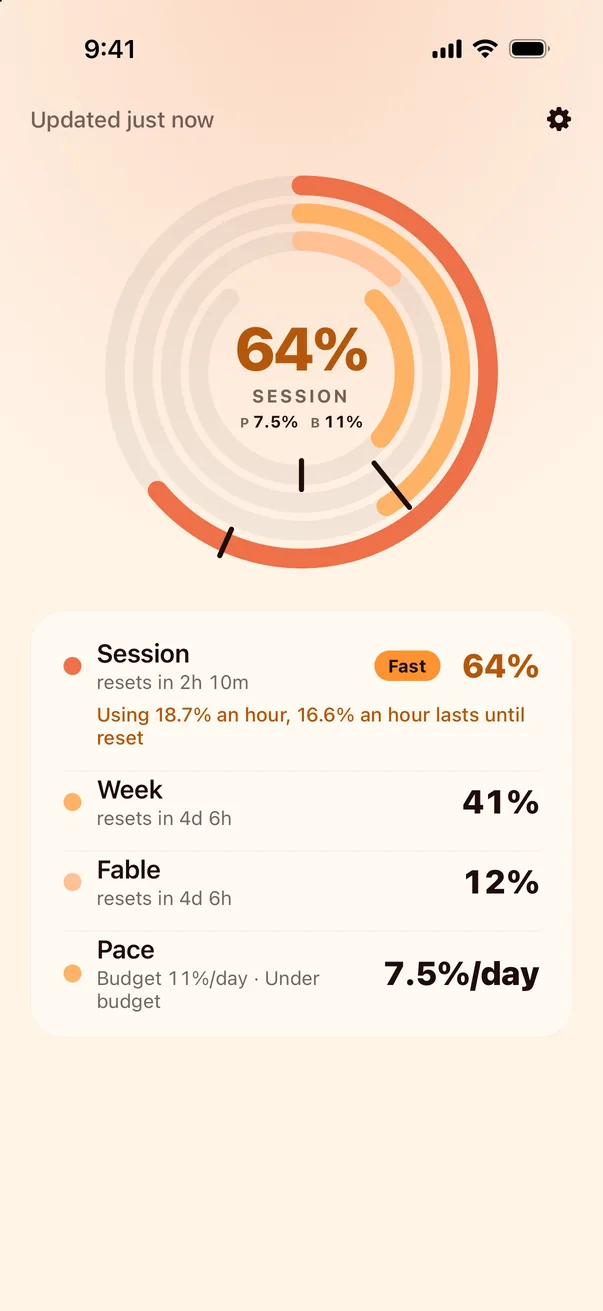
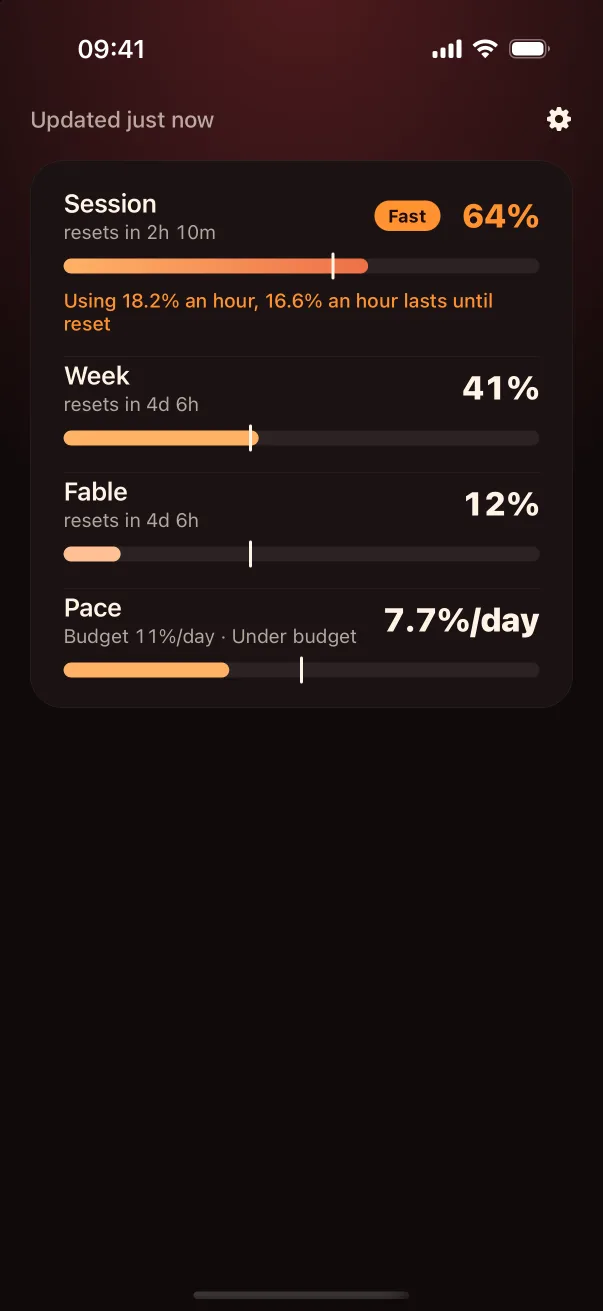
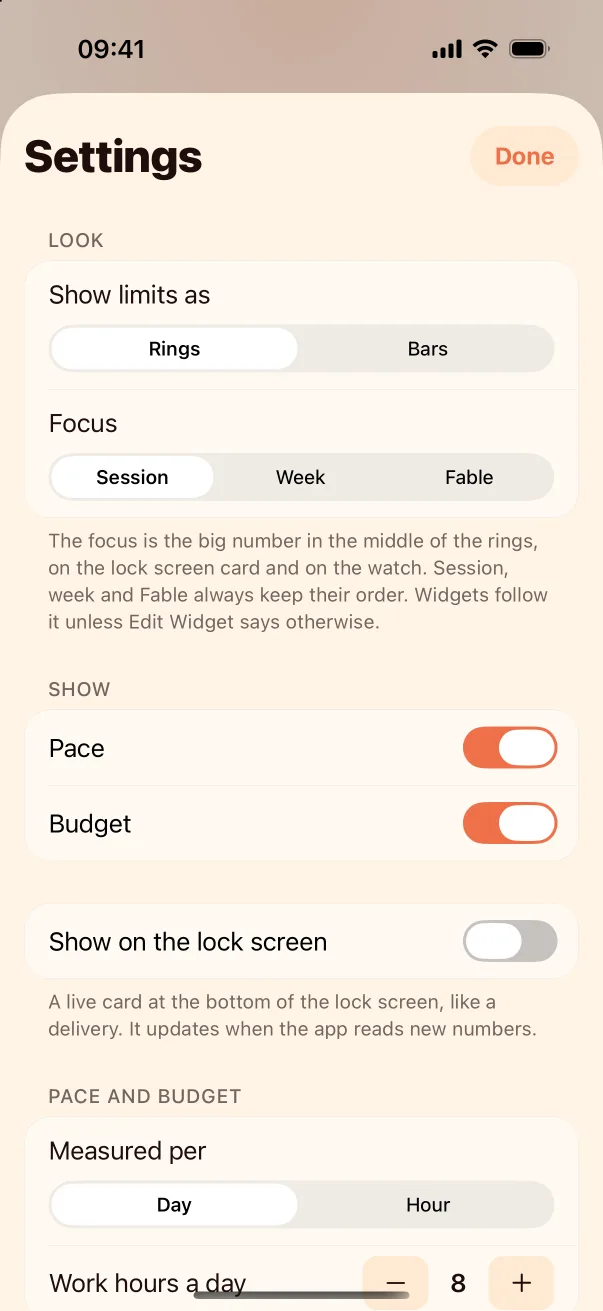
リングでもバーでも、お好みで
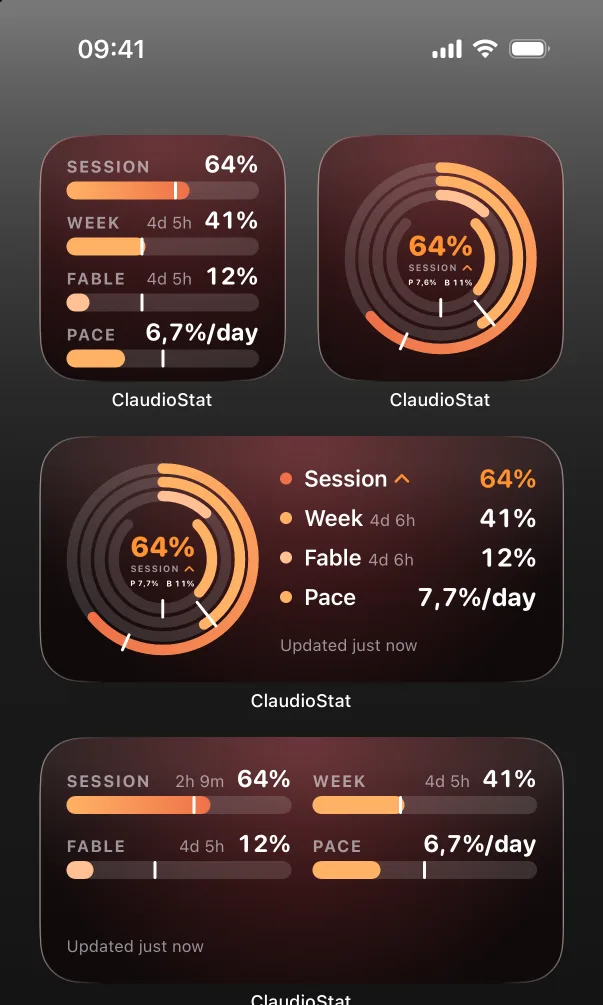
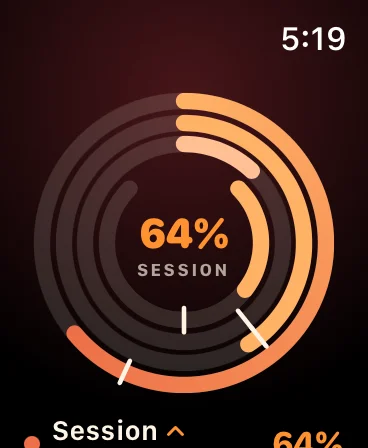
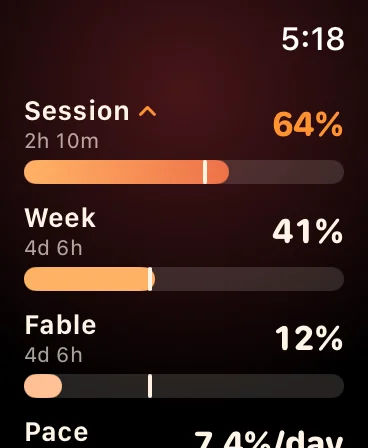
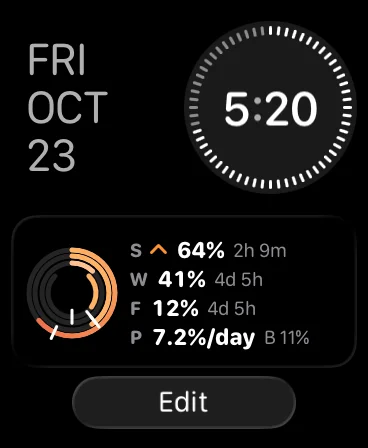
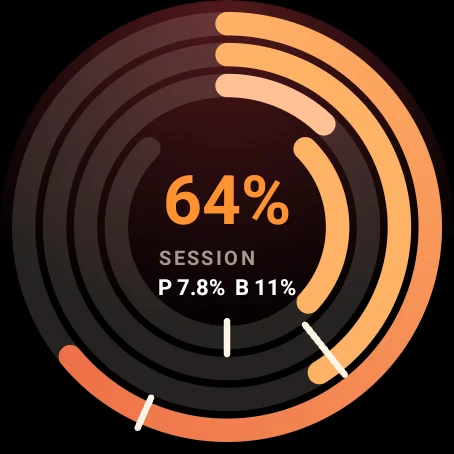
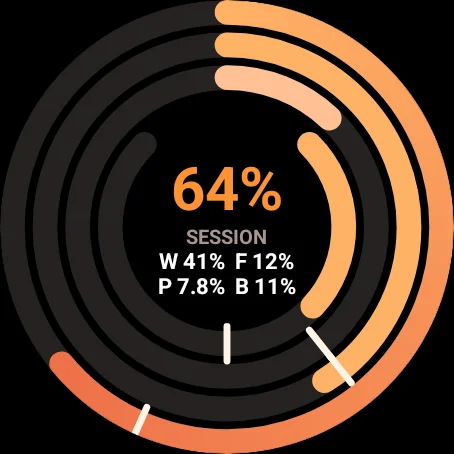
各上限は 100% に向かって埋まっていきます。白い目盛りは、その期間がどれだけ過ぎたかを示します。塗りが目盛りより先にあれば、もつより速く使っているということ。速すぎるとオレンジ、さらに速いと赤になります。
ホーム画面に
ウィジェットは 8 種類。セッションと週間に、Fable の有無、ペースと予算の有無を組み合わせ、それぞれリングとバーがあります。アプリを閉じていても、約 15 分ごとに自分で数字を読み込みます。
ロック画面に
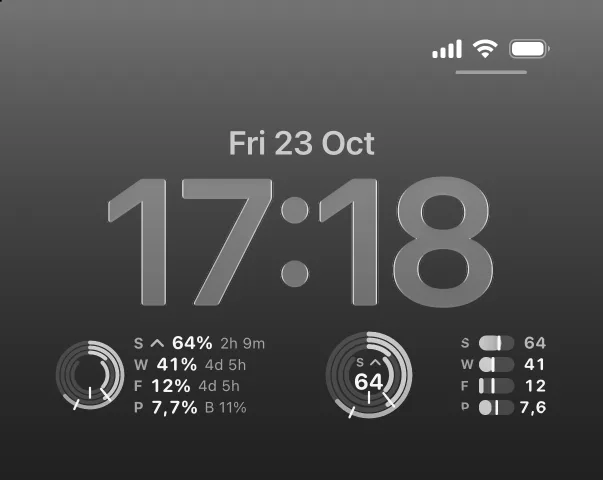
どのウィジェットもロック画面に置けます。小さいサイズと横長サイズがあります。横長は各上限をリセット時刻とともに並べ、小さいほうは同じリングかバーを表示します。
手首に
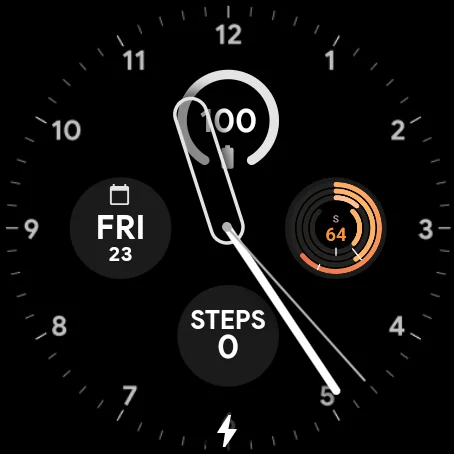
腕時計はスマートフォン経由で一度ログインすれば、あとは自分で数字を読み込みます。
Apple Watch
Wear OS
Android でも
同じアプリの Android 版。ホーム画面ウィジェットがあり、必要ならロック画面の控えめな通知にも数字を表示できます。
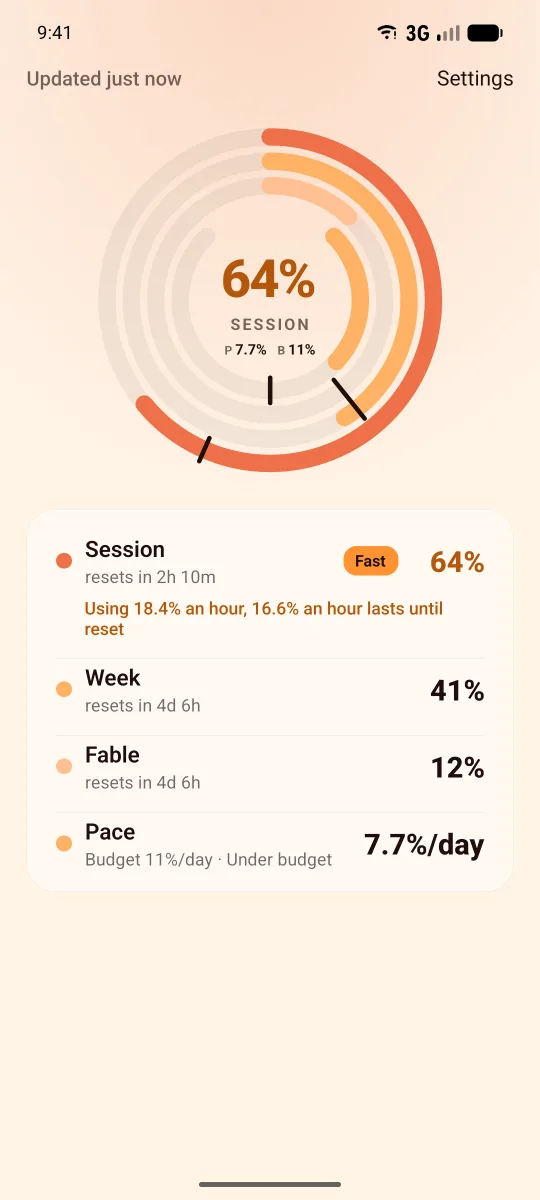
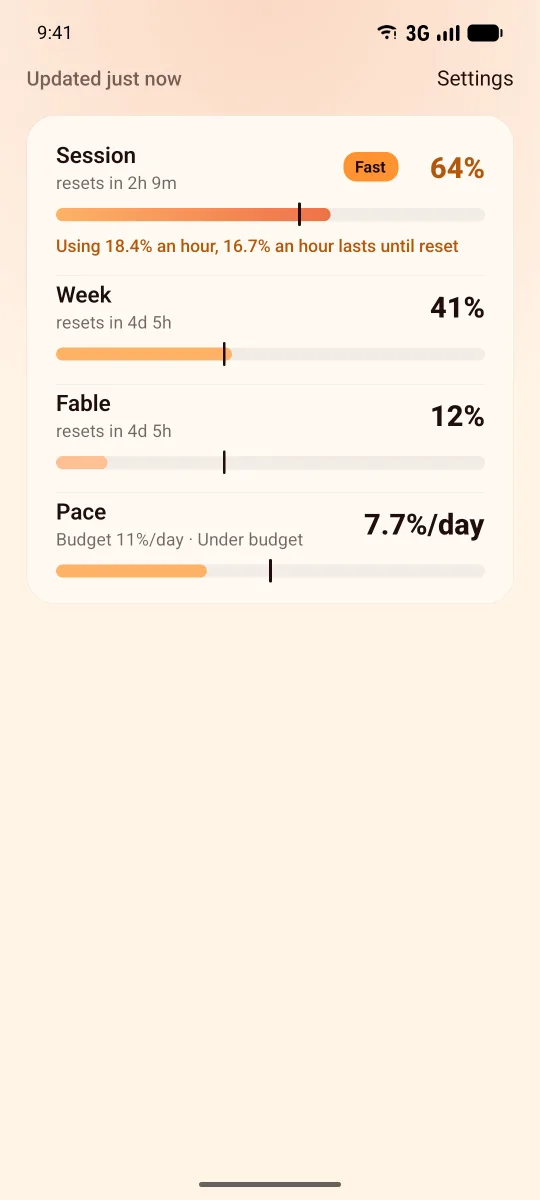
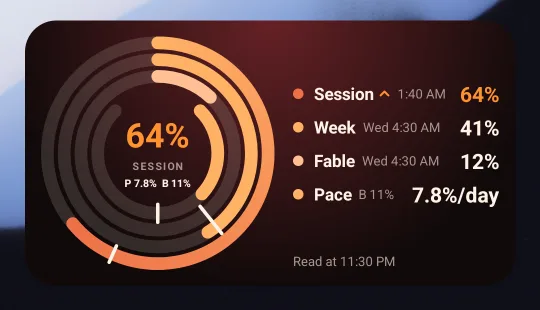
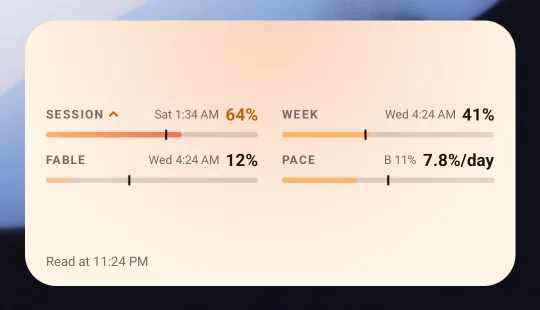
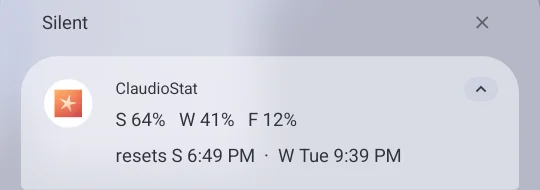
文字の意味
- S
- セッション。5 時間の上限と、リセットまでの時間。
- W
- 週間。1 週間の上限と、リセットされる時刻。
- F
- Fable。Fable の週間上限。使うと表示されます。
- P
- ペース。週の上限を使う速さ。1 日あたりか 1 時間あたり。
- B
- 予算。週がリセットされるまでちょうどもつペース。これを超えるとペースはオレンジ、2 倍で赤になります。
使い方
- アプリを開いて Claude でログイン をタップします。
- Claude のページでサインインします。コードが表示されるのでコピーします。
- アプリにコードを貼り付けます。数字が表示され、腕時計にも届きます。
数字は、アプリを開いたときやウィジェットが更新されたときに、あなたの Claude アカウントから直接届きます。パソコンで何かを動かしておく必要はありません。このログインで読めるのは使用量だけで、プロンプトの送信や Claude のモデルの利用はできません。